Chưa có sản phẩm trong giỏ hàng.

Tổng hợp hàm đếm trong Excel và cách sử dụng hiệu quả dành cho sinh viên (Cập Nhật 2025)

04
Th9
Th9
Tổng hợp hàm đếm trong Excel và cách sử dụng hiệu quả dành cho sinh viên (Cập Nhật 2025)
Mục lục
- 1 Tổng hợp hàm đếm trong Excel và cách sử dụng hiệu quả dành cho sinh viên (Cập Nhật 2025)
Giới thiệu
Excel từ lâu đã trở thành công cụ không thể thiếu đối với sinh viên các ngành kinh tế, kỹ thuật, quản trị và cả nghiên cứu khoa học. Một trong những nhóm hàm được dùng nhiều nhất trong học tập và công việc chính là hàm đếm trong Excel. Những hàm này giúp người dùng dễ dàng xử lý dữ liệu, thống kê, phân loại thông tin một cách nhanh chóng và chính xác.
Trong bài viết này, chúng ta sẽ cùng tìm hiểu toàn diện về các hàm đếm, ví dụ minh họa cụ thể và thủ thuật Excel giúp sinh viên nâng cao kỹ năng tin học văn phòng, phục vụ học tập và công việc thực tế.
Hàm đếm trong Excel là gì?
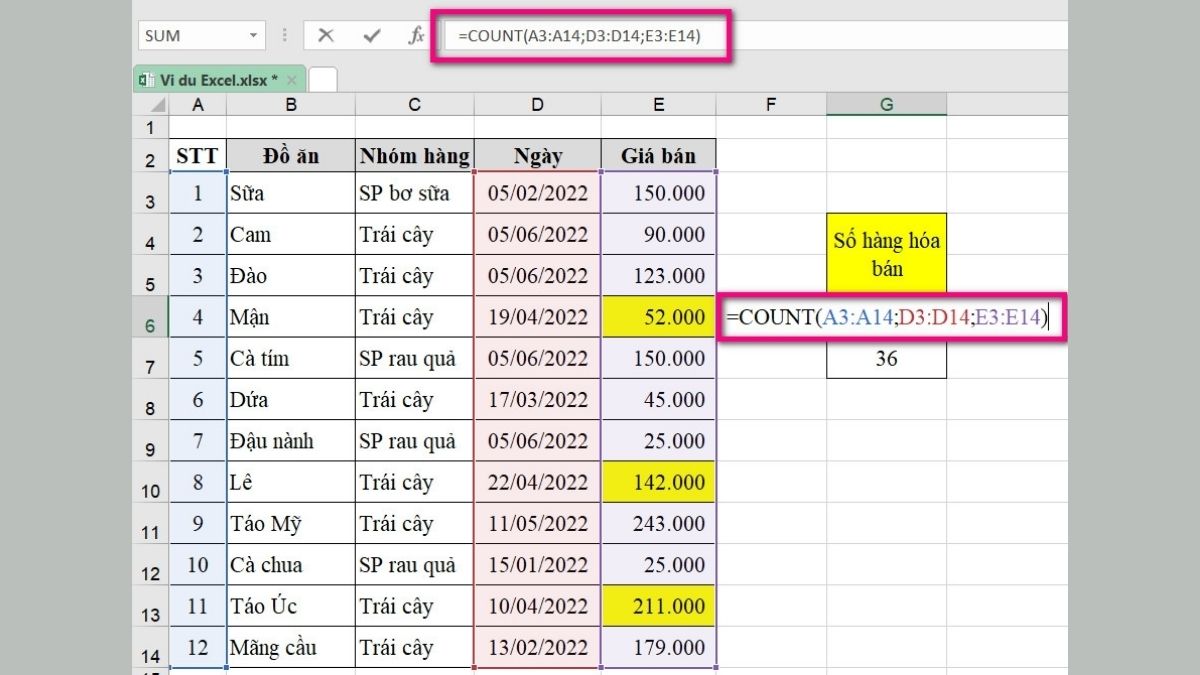
Hàm đếm trong Excel là nhóm hàm dùng để tính số lượng ô trong một vùng dữ liệu dựa trên các điều kiện nhất định. Khác với các hàm tính toán như SUM, AVERAGE, các hàm đếm chỉ trả về số lượng, chứ không trả về giá trị tính toán
.
Ví dụ: Bạn có một bảng điểm sinh viên, muốn biết có bao nhiêu sinh viên đạt điểm trên 8.0, lúc này các hàm đếm sẽ giúp bạn xử lý thay vì phải lọc thủ công.
Lợi ích khi sử dụng hàm đếm trong Excel
Việc sử dụng các hàm đếm trong Excel mang đến nhiều giá trị thiết thực, giúp người dùng xử lý dữ liệu hiệu quả hơn. Việc hiểu rõ công dụng của các hàm đếm còn giúp công việc trở nên dễ dàng hơn
Giúp tiết kiệm thời gian khi xử lý dữ liệu lớn.
Hỗ trợ phân tích số liệu chính xác.
Tạo cơ sở cho các báo cáo, biểu đồ thống kê.
Cực kỳ hữu ích cho sinh viên khi làm đồ án, bài tập Excel.

Hiện tại phần mềm Excel rất dễ dàng cài đặt và dân văn phòng không xa lạ gì với phần mềm này. Đa phần các laptop hiện nay dù bình dân hay cao cấp đều “chạy mượt” Excel. Nếu bạn muốn sử dụng hàm cho công việc thêm “trơn tru” thì ngại gì không tham khảo các dòng laptop sau
Phân loại các loại hàm đếm trong Excel
Trước khi đi vào chi tiết từng hàm, hãy cùng điểm qua bảng phân loại các hàm. Bạn dễ hình dung và lựa chọn hàm phù hợp với nhu cầu của mình

| Nhóm hàm | Tên hàm | Chức năng chính | Ví dụ sử dụng |
|---|---|---|---|
| 1. Hàm đếm cơ bản | COUNT | Đếm số ô chứa số | =COUNT(A1:A10) → Đếm bao nhiêu ô có số trong vùng A1:A10 |
COUNTA | Đếm số ô không trống (bao gồm số, chữ, ký tự đặc biệt) | =COUNTA(B1:B10) → Đếm ô có dữ liệu bất kỳ trong vùng B1:B10 | |
COUNTBLANK | Đếm số ô trống | =COUNTBLANK(C1:C10) → Đếm số ô chưa nhập dữ liệu | |
| 2. Hàm đếm có điều kiện | COUNTIF | Đếm số ô thỏa mãn một điều kiện | =COUNTIF(D1:D20,">7") → Đếm bao nhiêu ô lớn hơn 7 |
COUNTIFS | Đếm số ô thỏa mãn nhiều điều kiện đồng thời | =COUNTIFS(E1:E20,">7",F1:F20,"<9") → Đếm số ô có giá trị Toán >7 và Anh <9 | |
| 3. Hàm đếm nâng cao | SUMPRODUCT | Đếm với nhiều điều kiện phức tạp (bao gồm OR, AND) | =SUMPRODUCT((A1:A10>5)*(B1:B10="Nam")) → Đếm số nam có giá trị >5 |
FREQUENCY | Đếm tần suất dữ liệu trong khoảng giá trị | Dùng để thống kê điểm số theo nhóm: 0–5, 6–7, 8–10 | |
| PivotTable | Tính năng Count trong PivotTable để đếm dữ liệu nhanh chóng, không cần công thức | Dùng PivotTable → Value Field → Count |
Các hàm đếm trong Excel phổ biến
Hàm COUNT (Hàm đếm số)
Đây là hàm cơ bản và được sử dụng nhiều nhất khi bạn cần đếm số lượng ô chứa giá trị dạng số. Nếu bạn đang xử lý dữ liệu có nhiều con số, hàm COUNT sẽ là lựa chọn cực kỳ tiện lợi.
Cú pháp: =COUNT(value1, [value2], …)
Trong đó:
- Value 1: Là giá trị đầu tiên để tham chiếu hoặc vùng chọn để đếm ô giá trị.
- Value 2: Là tham số không bắt buộc, chỉ có thể để đếm tối đa 255 tham số, ô tham chiếu hoặc vùng chọn bổ sung mà bạn muốn đếm giá trị ô
Chức năng: Đếm số lượng ô chứa số trong một vùng dữ liệu.
Ví dụ 1: Hãy sử dụng hàm COUNT để đếm dữ liệu ở cột E trong bảng dữ liệu sau:
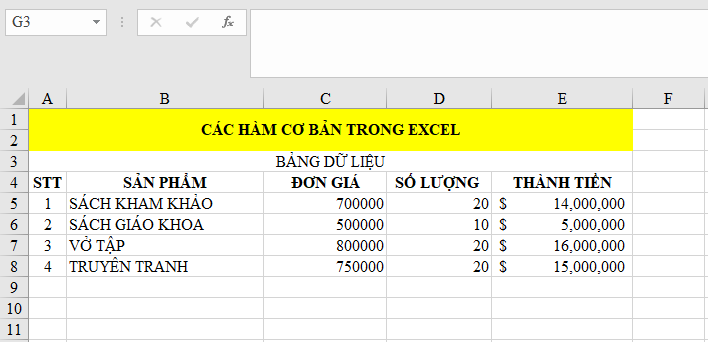
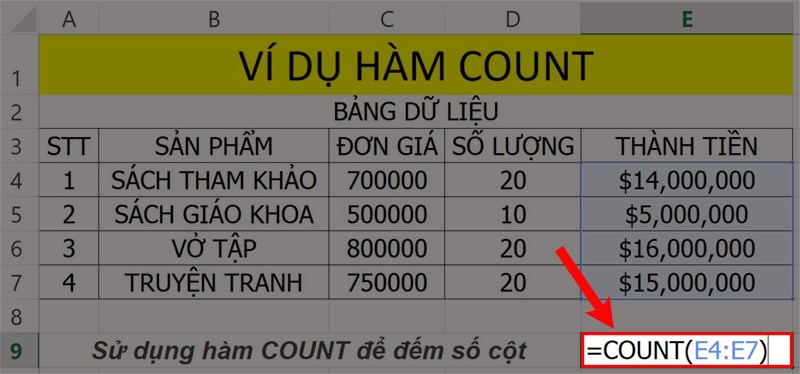
Bước 1: Trong bảng dữ liệu tính Excel, bạn nhập hàm =COUNT(E4:E7) vào ô tham chiếu muốn hiển thị kết quả.
Bước 2: Nhấn phím Enter để hiển thị kết quả.
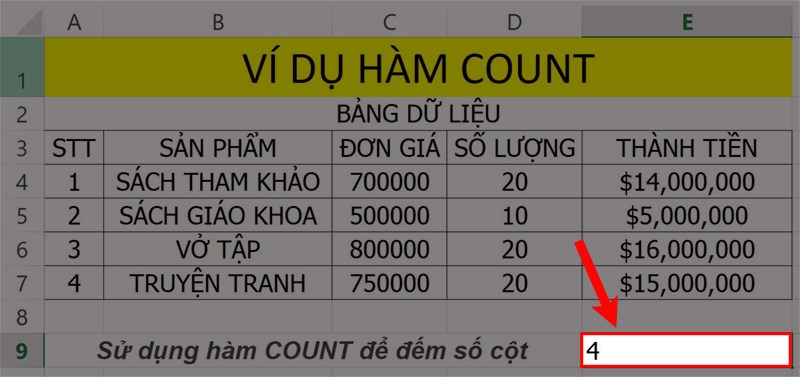
Lưu ý: Hàm COUNT sẽ không đếm ô dữ liệu có chứa dạng text, chữ. Vì vậy, bạn nên cân nhắc khi sử dụng hàm COUNT với hàm COUNTA nhé.
Đề: Hãy sử dụng hàm COUNT để đếm dữ liệu ở cột B trong bảng dữ liệu sau:
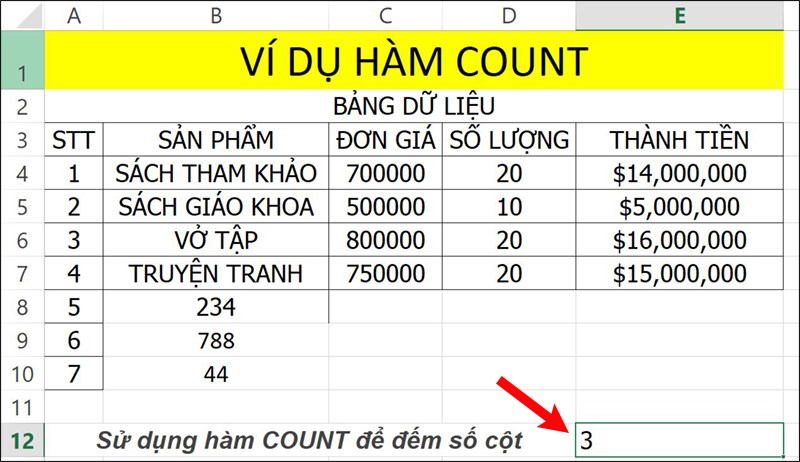
Bước 1: Trong bảng dữ liệu tính Excel, bạn nhập hàm =COUNT(B4:B10) vào ô tham chiếu muốn hiển thị kết quả.
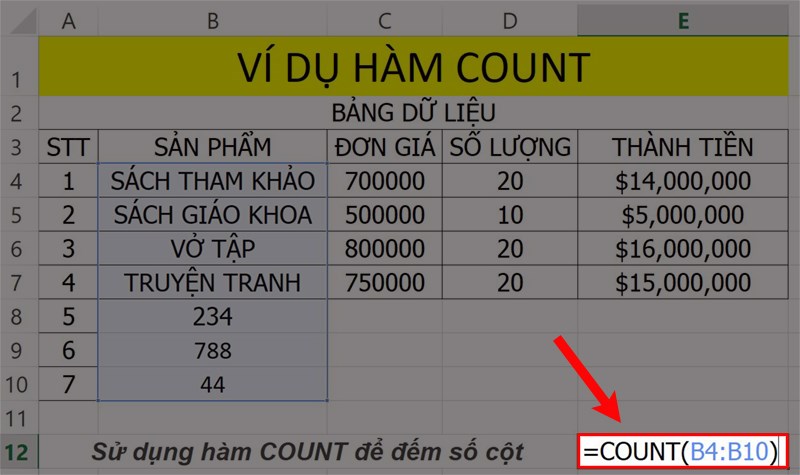
Bước 2: Nhấn phím Enter để hiển thị kết quả. Vì hàm COUNT không đếm ô dữ liệu có chứa dạng text, chữ nên kết quả hiển thị chỉ 3 cột chứa số như hình.
Hàm COUNTA (Hàm đếm tất cả)
Khi bạn cần đếm tất cả ô có dữ liệu bất kể là chữ, số hay ký tự đặc biệt, thì hàm COUNTA chính là trợ thủ đắc lực. Đây là lựa chọn lý tưởng cho các bảng tổng hợp thông tin đa dạng.
Cú pháp: =COUNTA(value1, [value2], …)
Trong đó:
- Value1: Là đối số bắt buộc và là vùng dữ liệu cần đếm.
- Value2 và Value3: Là các tùy chọn vì được đặt trong dấu [] nên không bắt buộc có, tối đa 255 đối số.
Chức năng: Đếm số ô không rỗng (bao gồm số, chữ, ký tự đặc biệt).
Ví dụ: Hãy sử dụng hàm COUNTA để đếm số ô không bị bỏ trống ở bảng số lượng bán hàng bên dưới.

Bước 1: Trong bảng dữ liệu tính Excel, bạn nhập hàm =COUNTA(B4:B10)vào ô tham chiếu muốn hiển thị kết quả.
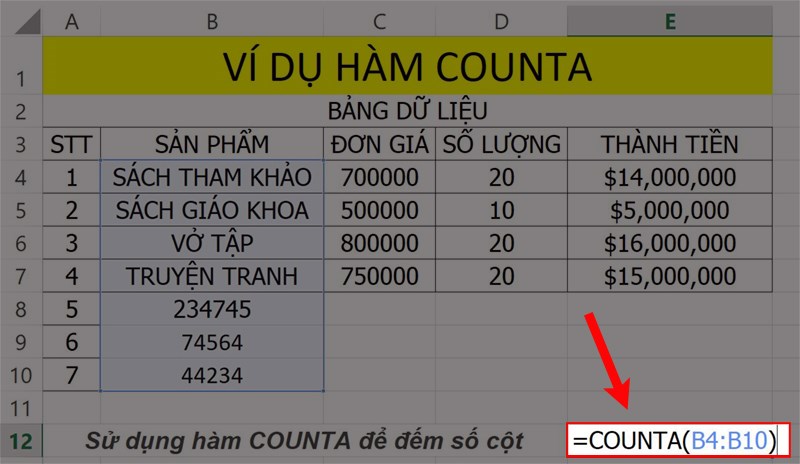
Bước 2: Nhấn phím Enter để hiển thị kết quả.

Hàm COUNTIF (Hàm đếm có điều kiện)
Nếu bạn muốn lọc và đếm các ô theo một điều kiện cụ thể, hàm COUNTIF sẽ giúp bạn thực hiện điều đó một cách chính xác. Rất phù hợp khi bạn cần thống kê theo tiêu chí rõ ràng
Cú pháp =COUNTIF(range, criteria)
- Range: Là vùng cần đếm dữ liệu.
- Criteria: Điều kiện cần đếm. Đối số criteria cần để trong dấu ngoặc kép. Không phân biệt chữ thường hay chữ hoa
Chức năng: Đếm số ô thỏa mãn một điều kiện.
Ví dụ 1: Dùng hàm COUNTIF tìm kiếm số lượng tên hàng Dưa hấu có trong bảng sau
Công thức như sau: =COUNTIF(B2:B8,’dưa hấu’) rồi nhấn Enter để thực hiện hàm.

Và kết quả sẽ đếm ra 2 giá trị có tên là Dưa hấu.

Ví dụ 2: Vẫn với bảng trên, chúng ta sẽ đếm số lượng mặt hàng lớn hơn 6 kg
Công thức như sau: =COUNTIF(C2:C8,’6′) rồi nhấn Enter để thực hiện hàm.

Kết quả là sẽ đếm ra được là có 3 mặt hàng có khối lượng lớn 6kg.

Ngoài ra, đối với các trường hợp sau:
Đếm số lượng nhỏ hơn 6kg, thay đổi đối số criteria là ‘<6’.
Đếm số lượng lớn hơn hoặc bằng 6kg, thay đổi đối số criteria là ‘=6’.
Đếm số lượng nhỏ hơn hoặc bằng 6kg, thay đổi đối số criteria là ‘<=6’
Ví dụ 3: Dùng hàm COUNTIF tìm số lượng hàng không phải là Dưa hấu trong bảng
Công thức như sau: =COUNTIF(B2:B8,'<‘) rồi nhấn Enter để thực hiện hàm. Trong đó ‘<‘ là ký tự khác

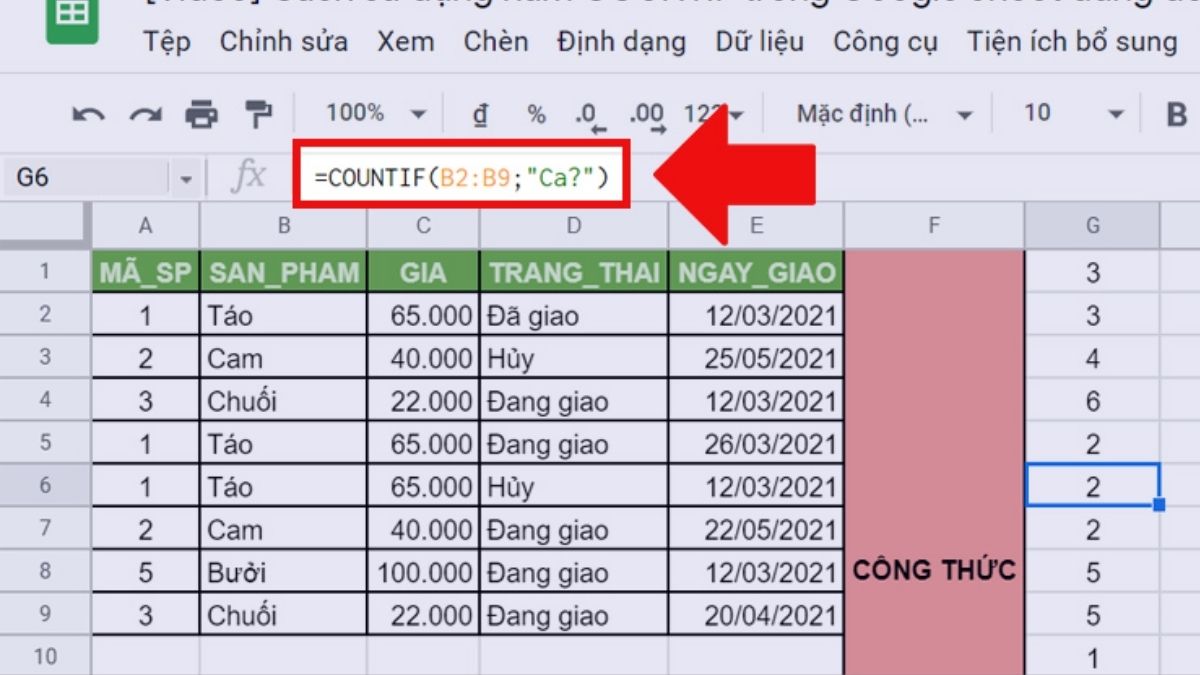
Ví dụ 4: Dùng hàm COUNTIF tìm kiếm đơn hàng có tên Sầu riêng sử dụng ký tự thay thế
Để đếm mặt hàng bằng cách sử dụng ký tự thay thế thì ở đối số criteria, bạn điền chữ cái đầu của tên mặt hàng và theo sau đó là ký tự hoa *.
*Lưu ý: Cách này chỉ có thể áp dụng khi các mặt hàng có chữ cái đầu khác nhau.
Công thức như sau: =COUNTIF(B2:B8,’S*’) rồi nhấn Enter để thực hiện hàm.

Ví dụ 5: Tìm kiếm mặt hàng có tên khác ô B3
Ở đây chúng ta sẽ tìm những mặt hàng có tên khác ô B3 là Xoài bằng cách dùng ký tự ‘<‘ và ‘&’ trước ô tham chiếu, với cú pháp hàm =COUNTIF(B2:B8,'<‘&B3).

Hàm COUNTIFS (Hàm đếm với nhiều điều kiện)
Đây là hàm nâng cấp của COUNTIF, cho phép đếm các ô thỏa nhiều điều kiện cùng lúc. Thực sự hiệu quả với những bảng tính có cấu trúc phức tạp.
Cú pháp: =COUNTIFS(criteria_range1, criteria1, [criteria_range2, criteria2]…)
Trong đó:
- criteria_range1 (Bắt buộc): Là phần vùng dữ liệu muốn đếm. Có thể chứa số, mảng hoặc tham chiếu có chứa số.
- criteria1 (Bắt buộc): Là điều kiện của vùng dữ liệu criteria_range1.
- criteria_range2 (Tùy chọn): Là phần vùng dữ liệu thứ 2.
- criteria2 (Tùy chọn): Là điều kiện của vùng dữ liệu thứ 2.
Chức năng: Đếm số ô thỏa mãn nhiều điều kiện cùng lúc.
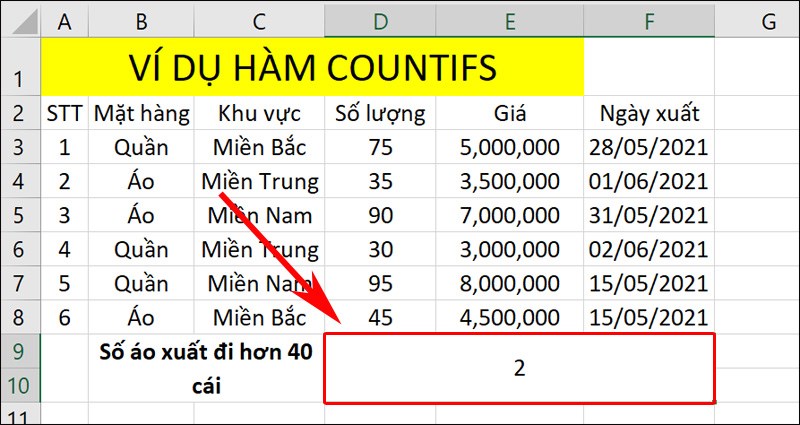
Ví dụ 1: Hãy sử dụng hàm COUNTIFS để đếm số áo xuất đi hơn 40 cái.
Bước 1: Nhập công thức =COUNTIFS(B3:B8,”Áo”,D3:D8,”>40″) ở ô tham chiếu.
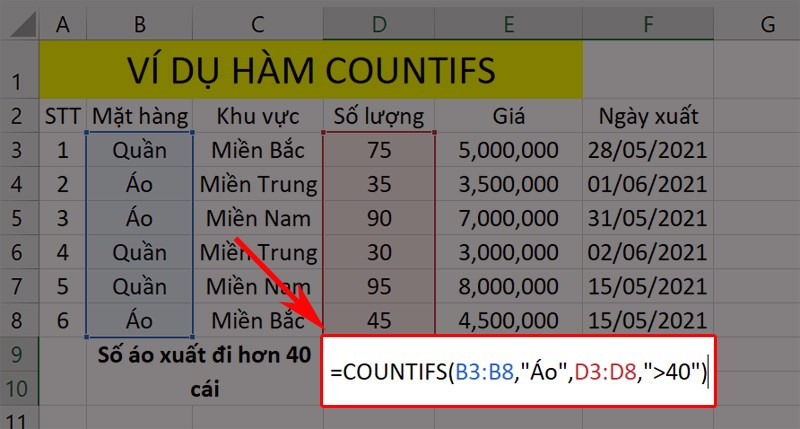
Bước 2: Nhấn Enter và kiểm tra lại kết quả.
Ví dụ 2: Hãy sử dụng hàm COUNTIFS để đếm số hàng xuất đi sau ngày 20/05/2021 và có giá trên 5 triệu
Bước 1: Nhập công thức =COUNTIFS(B3:B8,”Áo”,D3:D8,”>40″) ở ô tham chiếu
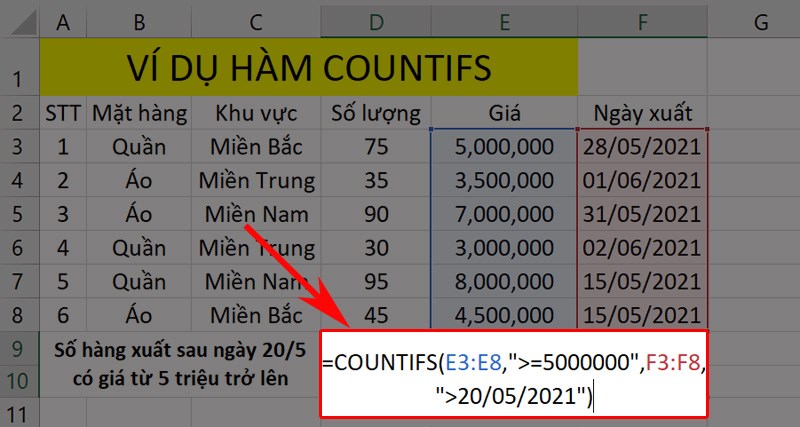
Bước 2: Nhấn Enter và kiểm tra lại kết quả.
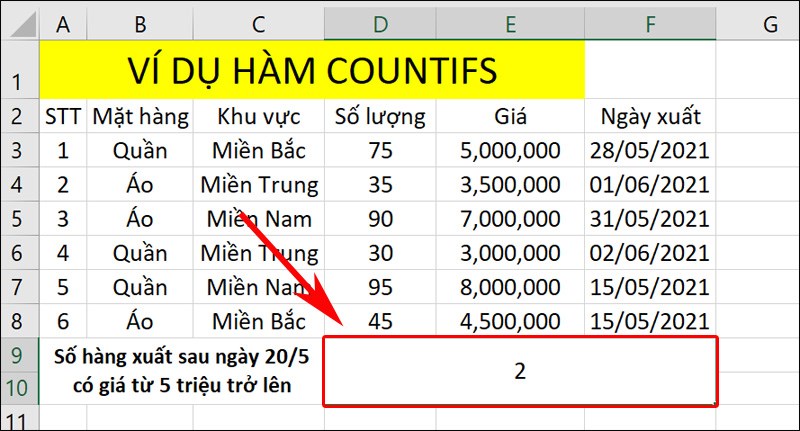
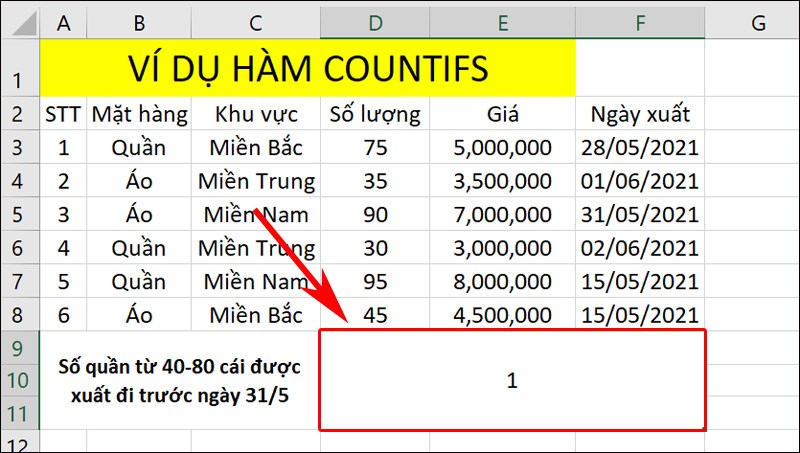
Ví dụ 3: Hãy sử dụng hàm COUNTIFS để đếm số quần từ 40-80 cái được xuất đi trước ngày 31/5.
Bước 1: Nhập công thức =COUNTIFS(B3:B8,”Quần”,D3:D8,”>=40″,D3:D8,”<=80″,F3:F8,”<31/05/2021″) ở ô tham chiếu.
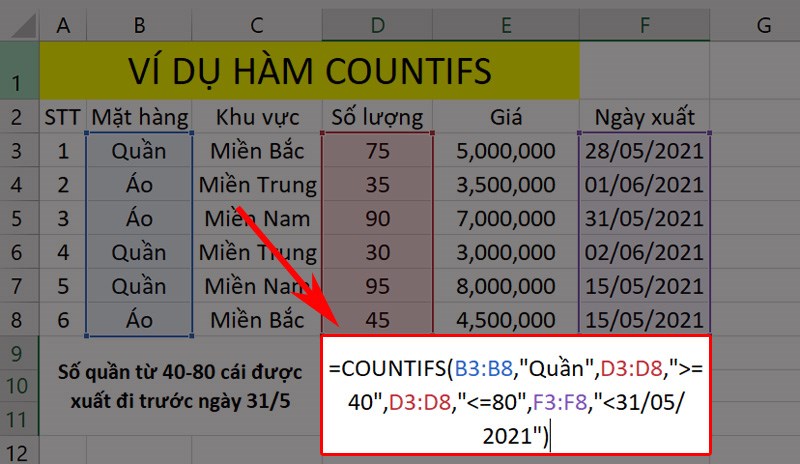
Bước 2: Nhấn Enter và kiểm tra lại kết quả.
Hàm COUNTBLANK (Hàm đếm ô trống)
Trong quá trình xử lý dữ liệu, sẽ có lúc bạn cần kiểm tra xem có bao nhiêu ô chưa được nhập liệu. Đây chính là lúc hàm COUNTBLANK phát huy tác dụng, giúp bạn nhanh chóng xác định các ô trống trong bảng tính:
Cú pháp: =COUNTBLANK(range)
Trong đó:
- Range: Là vùng dữ liệu muốn đếm ô dữ liệu trống.
Chức năng: Đếm số ô trống trong vùng dữ liệu.
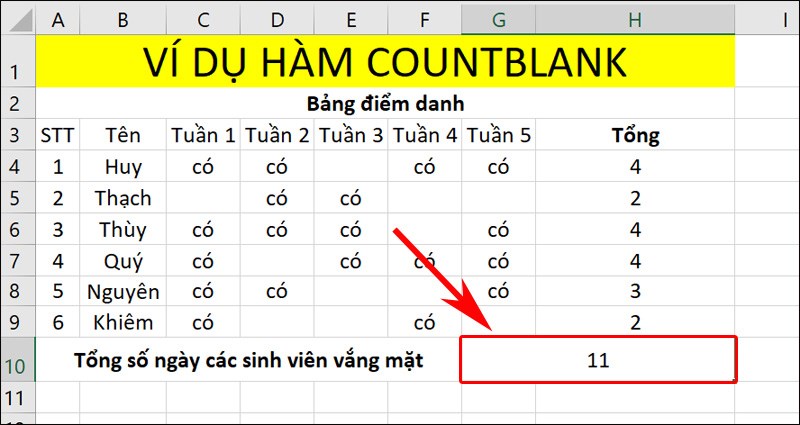
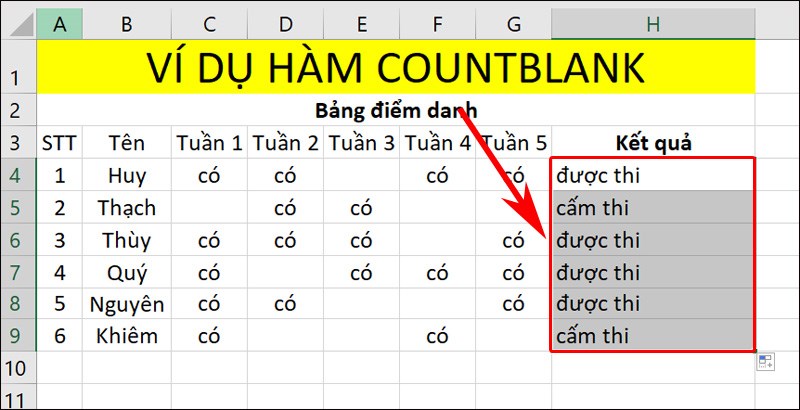
Ví dụ 1: Hãy sử dụng hàm COUNTBLANK để đếm số ô trống trong bảng dữ liệu sau.
Bước 1: Nhập công thức =COUNTBLANK(C4:G9) ở ô tham chiếu.
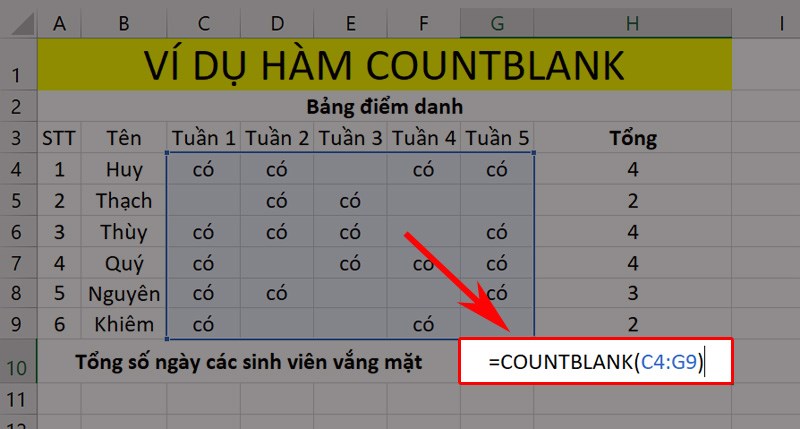
Bước 2: Nhấn Enter và kiểm tra lại kết quả
Ví dụ 2: Hãy sử dụng hàm COUNTBLANK kết hợp hàm IF để cấm thi nếu sinh viên vắng quá 3 buổi.
Bước 1: Nhập công thức =IF(COUNTBLANK(C4:G4)>=3,”cấm thi”,”được thi”) ở ô tham chiếu.
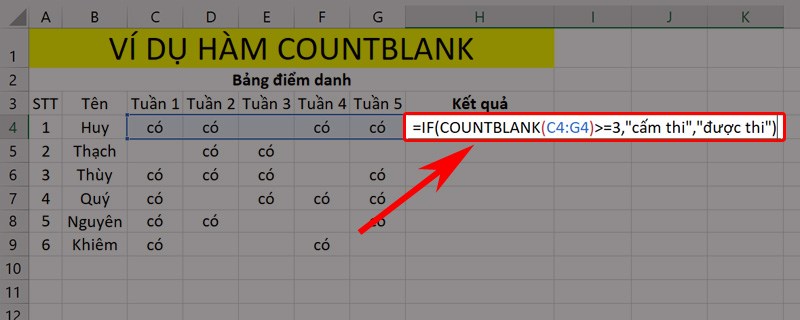
Bước 2: Nhấn Enter và kéo trỏ chuột để hiển thị các kết quả còn lại.
Các lỗi thường gặp và cách khắc phục
⚠️ Các lỗi thường gặp khi dùng hàm đếm trong Excel và cách khắc phục
| Lỗi thường gặp | Nguyên nhân | Ví dụ minh họa | Cách khắc phục |
|---|---|---|---|
| COUNT không đếm được chữ | COUNT chỉ đếm giá trị số, không đếm chữ hay ký tự. | Với dữ liệu: 5, A, 7 → =COUNT(A1:A3) trả về 2, không tính chữ “A”. | Nếu muốn đếm cả chữ, dùng COUNTA. |
| COUNTA tính cả ô có công thức rỗng | Một số công thức trả về chuỗi rỗng "" (Excel vẫn coi là có dữ liệu). | =IF(B1>5,"","") → COUNTA vẫn đếm là 1. | Dùng COUNTBLANK hoặc kiểm tra lại công thức. |
| COUNTBLANK không tính ô có dấu cách | Ô trông như trống nhưng thực chất có dấu cách hoặc ký tự ẩn. | Ô chứa " " (một dấu cách) → =COUNTBLANK không tính. | Xóa ký tự ẩn bằng TRIM hoặc CLEAN. |
| COUNTIF sai điều kiện do dấu ngoặc kép | Quên dùng dấu " khi nhập điều kiện dạng số/chuỗi. | =COUNTIF(A1:A10,>7) ❌ (sai). | Viết đúng: =COUNTIF(A1:A10,">7") ✅. |
| COUNTIF không phân biệt chữ hoa – thường | Excel mặc định không phân biệt hoa/thường. | =COUNTIF(A1:A5,"excel") và "Excel" → cho kết quả như nhau. | Nếu cần phân biệt, kết hợp với EXACT. |
| COUNTIFS không trả về kết quả mong muốn | Sai phạm vi hoặc số lượng điều kiện không khớp. | =COUNTIFS(A1:A5,">5",B1:B4,"=Nam") ❌ (khác độ dài). | Đảm bảo các vùng điều kiện có cùng kích thước. |
| Kết quả bị 0 do dữ liệu kiểu Text | Số được nhập dạng text (không phải số thực). | Ô có "9" (text) → COUNT không tính. | Chuyển text thành số bằng VALUE hoặc Text to Columns. |
| Lỗi #NAME? | Sai tên hàm hoặc viết nhầm. | =COUNTIFSS(A1:A10,">5") ❌ | Kiểm tra chính tả, dùng đúng COUNTIFS. |
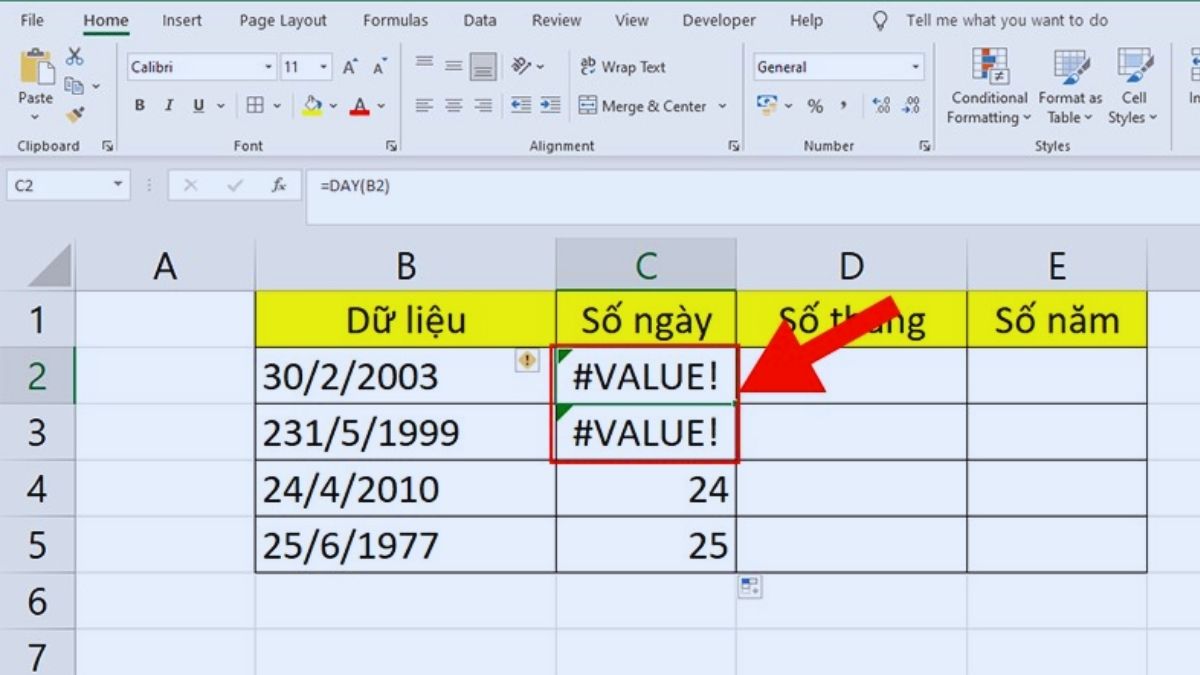
| Lỗi #VALUE! | Nhập sai cú pháp công thức. | =COUNTIF(A1:A10,">"&B1:C1) ❌ | Đảm bảo công thức chỉ tham chiếu 1 ô cho điều kiện. |
✅ Mẹo khắc phục nhanh
Luôn kiểm tra dữ liệu: có phải số hay text? có ô ẩn ký tự không?
Khi viết công thức điều kiện (
>7,=Nam), luôn đặt trong dấu ngoặc kép" ".Nếu dữ liệu nhập sai định dạng, dùng Text to Columns hoặc VALUE để chuẩn hóa.
Với ô tưởng là trống nhưng không đếm được, hãy dùng
LEN(A1)để kiểm tra có ký tự ẩn.Khi dùng COUNTIFS, nhớ rằng tất cả vùng điều kiện phải cùng kích thước.
Nguồn tham khảo: https://cellphones.com.vn/sforum/ham-dem-trong-excel#phan-loai-cac-loai-ham-dem-trong-excel
Tóm lại
Hàm đếm trong Excel là công cụ cực kỳ hữu ích, giúp sinh viên thống kê, phân tích dữ liệu nhanh chóng và chính xác. Khi kết hợp với các thủ thuật Excel, bạn sẽ không chỉ tiết kiệm thời gian mà còn xử lý dữ liệu chuyên nghiệp hơn.
Việc thành thạo các hàm COUNT, COUNTA, COUNTBLANK, COUNTIF, COUNTIFS sẽ giúp bạn làm chủ Excel, phục vụ học tập và công việc lâu dài.
👉 Nếu bạn là sinh viên, hãy luyện tập ngay trên các bài tập thực tế để ghi nhớ công thức và ứng dụng hiệu quả nhất.