Chưa có sản phẩm trong giỏ hàng.

Thủ Thuật Trên Máy Tính Mà Bạn Không Thể Bỏ Qua (Cập Nhật 2025)

09
Th8
Th8
Thủ Thuật Trên Máy Tính Mà Bạn Không Thể Bỏ Qua (Cập Nhật 2025)
Mục lục
- 1 Thủ Thuật Trên Máy Tính Mà Bạn Không Thể Bỏ Qua (Cập Nhật 2025)
- 1.1 Tại Sao Bạn Nên Biết Các Thủ Thuật Trên Máy Tính?
- 1.2 Phím tắt Windows
- 1.3 Một số phím tắt cực hữu ích (áp dụng được ngay):
- 1.4 Top 10 Thủ Thuật Trên Máy Tính Giúp Tăng Hiệu Suất Làm Việc
- 1.4.1 Quản lý cửa sổ nhanh với Snap Assist
- 1.4.2 Tận dụng Clipboard History (Lịch sử khay nhớ tạm)
- 1.4.3 Dọn rác máy tính nhanh với Disk Cleanup
- 1.4.4 Sử dụng Task Manager để kiểm soát hiệu suất
- 1.4.5 Tìm file nhanh hơn với Everything
- 1.4.6 Ghim ứng dụng yêu thích vào Taskbar
- 1.4.7 Tắt ứng dụng khởi động cùng Windows
- 1.4.8 Tạo thư mục tàng hình (ẩn và không tên)
- 1.4.9 Bật chế độ Night Light hoặc Dark Mode để bảo vệ mắt
- 1.5 Mẹo Bảo Mật Máy Tính Cá Nhân Bạn Nên Áp Dụng
- 1.6 Kết Luận
Tại Sao Bạn Nên Biết Các Thủ Thuật Trên Máy Tính?
Trong thời đại số, việc biết các thủ thuật trên máy tính giúp bạn tiết kiệm thời gian, làm việc hiệu quả và xử lý các sự cố nhanh chóng hơn. Dù bạn là sinh viên, nhân viên văn phòng hay freelancer, những thủ thuật này đều hữu ích.
Phím tắt Windows

 Win + P: Cài đặt màn hình dự án Win: Mở hoặc đóng menu Bắt đầu Win + A: Mở Trung tâm Hành động Win + D: Hiển thị/ẩn màn hình nền Win + E: Mở File Explorer Win + H: Mở chức năng đọc chính tả/nhập giọng nói Win + I: Mở Cài đặt Win + K: Mở menu Truyền/Kết nối Win + L: Khóa PC hoặc chuyển đổi tài khoản Win + M: Thu nhỏ tất cả cửa sổ Win + Shift + M: Khôi phục cửa sổ đã thu nhỏ Win + R: Mở hộp thoại Chạy Win + S: Mở Tìm kiếm Win + V: Mở Lịch sử Bảng tạm Win + X: Mở menu Liên kết Nhanh Win + , (dấu phẩy): Xem nhanh màn hình nền Win + Tab: Mở Chế độ xem Tác vụ Win + Ctrl + D: Tạo màn hình nền ảo Win + Ctrl + F4: Đóng màn hình ảo Win + Ctrl + Trái/Phải: Chuyển đổi màn hình ảo Win + Phím Mũi tên: Chụp cửa sổ Win + Shift + S: Mở Công cụ Cắt Win + Pause/Break: Mở Thuộc tính Hệ thống
Tất cả các phím tắt đều sử dụng phím Windows (Win) kết hợp với các phím khác
Một số phím tắt cực hữu ích (áp dụng được ngay):
| Tổ hợp phím | Công dụng |
|---|---|
| Ctrl + C / Ctrl + V | Sao chép / Dán |
| Ctrl + Z / Ctrl + Y | Hoàn tác / Làm lại |
| Alt + Tab | Chuyển giữa các cửa sổ đang mở |
| Windows + D | Thu nhỏ tất cả để về màn hình chính |
| Windows + E | Mở nhanh File Explorer |
| Ctrl + Shift + T | Mở lại tab vừa đóng trên trình duyệt |
📌 Ví dụ thực tế:
Khi đang soạn thảo văn bản, bạn vô tình xóa mất một đoạn dài → nhấn Ctrl + Z là khôi phục lại ngay lập tức.
Top 10 Thủ Thuật Trên Máy Tính Giúp Tăng Hiệu Suất Làm Việc
Quản lý cửa sổ nhanh với Snap Assist
Windows + Mũi tên trái/phải để chia đôi màn hình.
🔹 Cách bật:
Di chuột vào nút phóng to cửa sổ → sẽ thấy gợi ý chia bố cục (Snap Layouts)
Chọn cách chia phù hợp: 2 cửa sổ song song, 3 cửa sổ chia góc, v.v.
📌 Ví dụ:
Bạn cần vừa tra cứu tài liệu vừa làm báo cáo → chia màn hình 1 bên Word, 1 bên trình duyệt.

Windows + Z trên Windows 11 để mở chế độ chia bố cục tự động.
Cách sử dụng chi tiết:
Mở cửa sổ ứng dụng bạn muốn chia màn hình
Nhấn tổ hợp Windows + Z
Một menu các bố cục chia màn hình sẽ hiện lên ở góc trên bên phải cửa sổ
Chọn kiểu bố cục phù hợp (dùng chuột hoặc phím số)
Windows sẽ gợi ý thêm ứng dụng để ghép vào phần màn hình còn lại
Windows + Z trên Windows 11 để mở chế độ chia bố cục tự động.
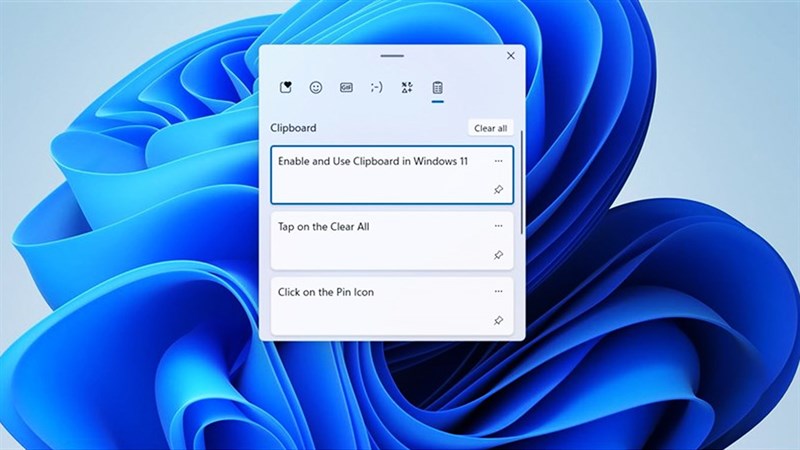
Tận dụng Clipboard History (Lịch sử khay nhớ tạm)
Nhấn Windows + V để mở clipboard history – cực tiện để dán lại những thứ bạn đã sao chép trước đó.
🔹 Cách bật:
Nhấn Windows + V
Nếu chưa bật → chọn Turn on
Từ giờ, mỗi lần sao chép, hệ thống sẽ lưu lại.
📌 Ví dụ:
Sao chép 3 đoạn văn từ 3 tài liệu khác nhau → mở Clipboard (Win + V) → chọn đoạn cần dán.
Dọn rác máy tính nhanh với Disk Cleanup
Tìm kiếm “Disk Cleanup” → chọn ổ đĩa → xóa các file tạm, cache, log…
🔹 Hướng dẫn:
Gõ “Disk Cleanup” vào thanh tìm kiếm Start
Chọn ổ đĩa (thường là ổ C:)
Tick vào các mục như Temporary files, Recycle Bin…
Nhấn OK > Delete Files
📌 Lưu ý:
Không nên chọn các mục như “Downloads” nếu bạn chưa kiểm tra kỹ.

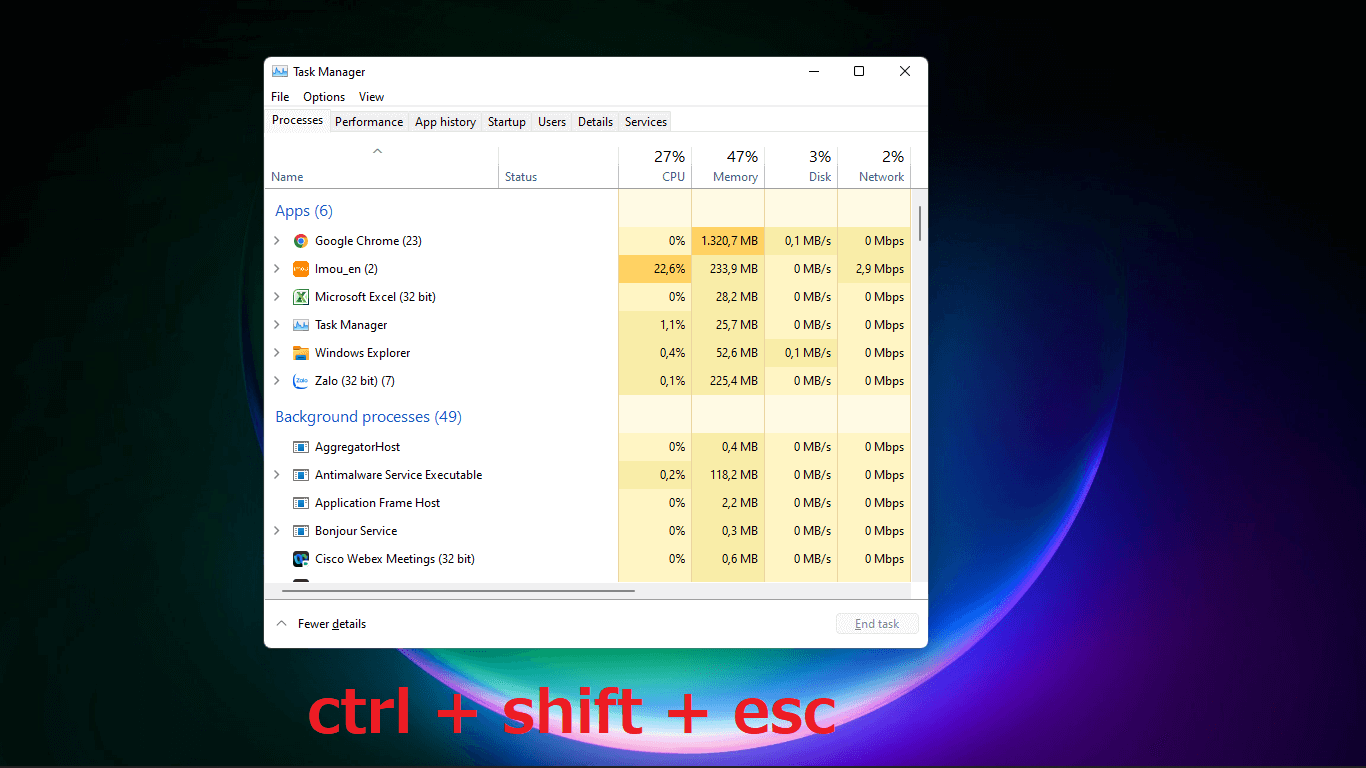
Sử dụng Task Manager để kiểm soát hiệu suất
Nhấn Ctrl + Shift + Esc để mở nhanh Task Manager → Kiểm tra CPU, RAM, ứng dụng chạy nền.
🔹 Cách làm:
Nhấn Ctrl + Shift + Esc để mở Task Manager
Chọn tab Startup
Chuột phải vào ứng dụng không cần thiết → Disable
📌 Ví dụ:
Các ứng dụng như Zalo, Skype, Spotify… nếu không dùng ngay khi khởi động có thể tắt để tiết kiệm RAM.
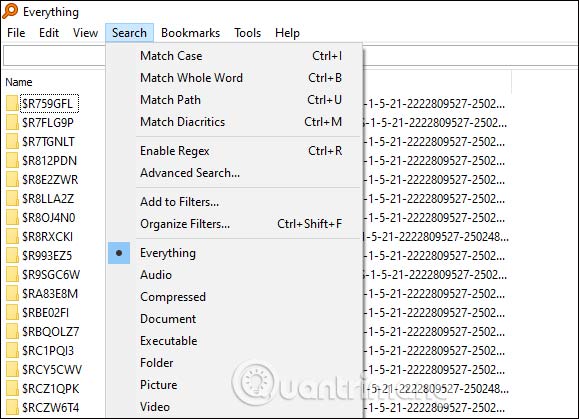
Tìm file nhanh hơn với Everything
Everything là phần mềm tìm kiếm file siêu nhanh, nhẹ và miễn phí – bạn nên cài ngay!
🔹 Link tải: https://www.voidtools.com/
Cài đặt xong, mở Everything → gõ tên file cần tìm → kết quả xuất hiện tức thì
Hỗ trợ tìm theo định dạng:
.docx,.mp4,.pdf…
📌 Ưu điểm:
Dù bạn có hàng ngàn file, phần mềm này vẫn tìm ra đúng file chỉ trong 1-2 giây.
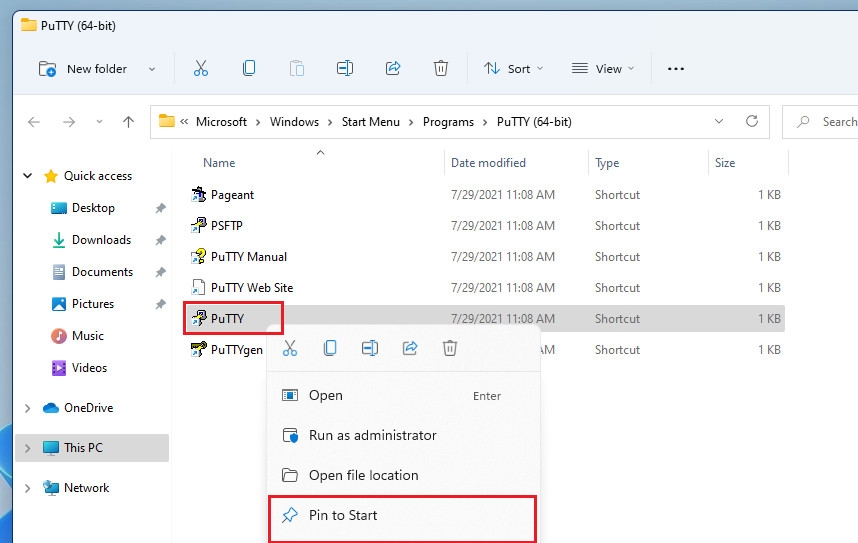
Ghim ứng dụng yêu thích vào Taskbar
Nhấp chuột phải vào ứng dụng → Pin to Taskbar để mở nhanh mỗi lần khởi động.
🔹 Cách làm:
Mở ứng dụng bạn hay dùng (VD: Word, Excel, Chrome)
Chuột phải vào biểu tượng dưới thanh Taskbar → Pin to Taskbar
📌 Lợi ích:
Tiết kiệm thời gian mở ứng dụng, không phải tìm kiếm mỗi lần cần dùng.
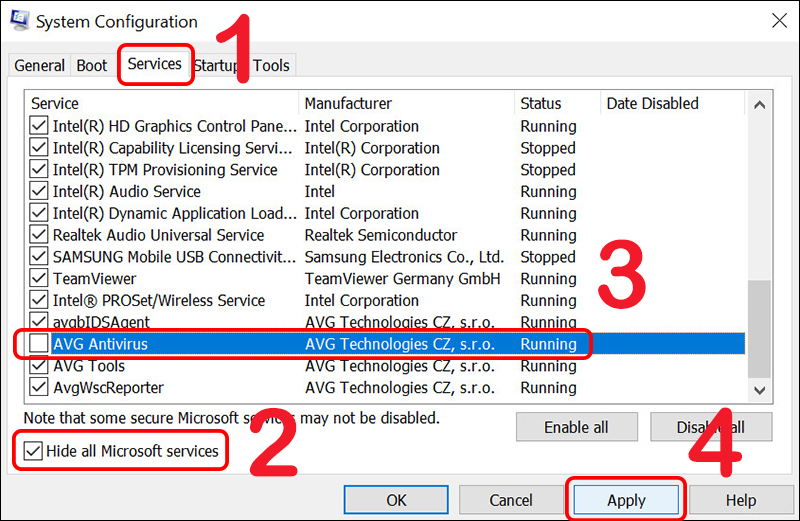
Tắt ứng dụng khởi động cùng Windows
Vào Task Manager > Startup để vô hiệu hóa các app không cần thiết khi khởi động.
🔹 Cách làm:
Nhấn Ctrl + Shift + Esc để mở Task Manager
Chọn tab Startup
Chuột phải vào ứng dụng không cần thiết → Disable
📌 Ví dụ:
Các ứng dụng như Zalo, Skype, Spotify… nếu không dùng ngay khi khởi động có thể tắt để tiết kiệm RAM.
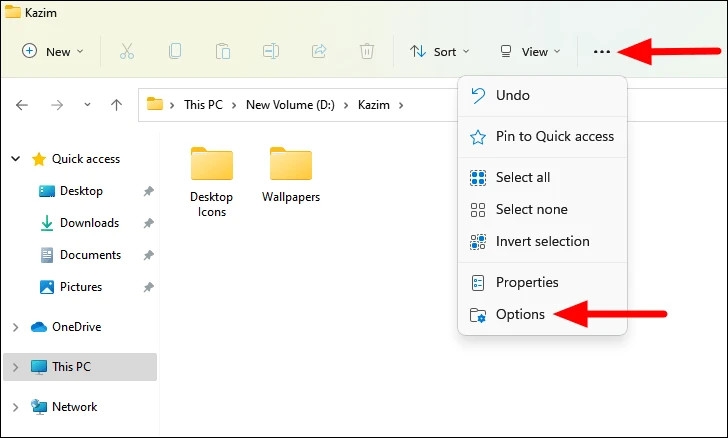
Tạo thư mục tàng hình (ẩn và không tên)
🔹 Các bước:
Tạo thư mục mới
Nhấn F2 để đổi tên → giữ Alt, gõ 255 rồi Enter
Nhấp phải → Properties → Hidden
📌 Kết quả:
Một thư mục “vô hình” trên màn hình desktop, không tên, không biểu tượng rõ ràng – khó bị phát hiện.
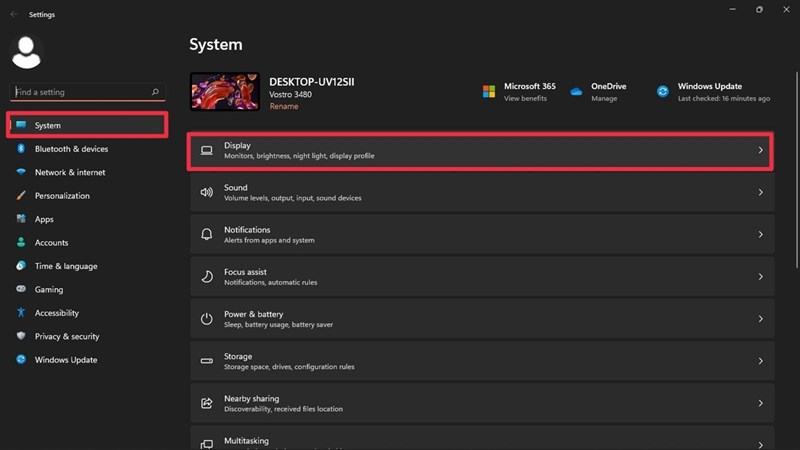
Bật chế độ Night Light hoặc Dark Mode để bảo vệ mắt
Vào Settings > Display > Night Light hoặc bật Dark Mode để giảm ánh sáng xanh.
🔹 Cách bật:
Vào Settings > System > Display
Bật Night light
Có thể lên lịch tự động từ 19h – 6h sáng hôm sau
📌 Tác dụng:
Giảm ánh sáng xanh gây hại mắt, hỗ trợ giấc ngủ tốt hơn khi dùng máy trước khi ngủ.
Mẹo Bảo Mật Máy Tính Cá Nhân Bạn Nên Áp Dụng
Cài đặt mật khẩu mạnh hoặc sử dụng Windows Hello (vân tay, nhận diện khuôn mặt).
Bật tường lửa (Firewall) và cập nhật phần mềm diệt virus thường xuyên.
Không cài phần mềm lạ từ nguồn không rõ ràng.
Sao lưu dữ liệu định kỳ bằng OneDrive hoặc ổ cứng ngoài.
Kết Luận
Việc nắm rõ các thủ thuật trên máy tính không chỉ giúp bạn làm việc thông minh hơn mà còn bảo vệ thiết bị, dữ liệu cá nhân khỏi rủi ro. Hãy áp dụng ngay các mẹo trên để trở thành người dùng máy tính thông thái!


