Chưa có sản phẩm trong giỏ hàng.

Tổng hợp các hàm trong Excel cơ bản thường dùng nhiều nhất ( Cập nhật 2025)

08
Th9
Th9
Tổng hợp các hàm trong Excel cơ bản thường dùng nhiều nhất
Mục lục
Giới thiệu
Excel là công cụ quen thuộc trong học tập, văn phòng và kế toán. Để làm việc nhanh chóng và chính xác, người dùng cần nắm vững các hàm Excel cơ bản. Trong bài viết này, chúng ta sẽ tổng hợp các hàm trong Excel thường dùng nhất kèm ví dụ minh họa giúp bạn dễ hiểu và áp dụng ngay.
Những điều cơ bản về các hàm trong Excel mà bạn cần biết
Trước khi thực hiện và áp dụng bất kỳ công thức nào để thống kê số liệu hay tính toán, bạn cần nắm rõ các hàm cơ bản trong Excel như sau:
- Tất cả các công thức hàm trong bảng tính Excel đều bắt đầu bằng dấu bằng “=”.
- Sau dấu bằng “=” , hãy nhập ô hoặc hàm công thức. Hàm này cho biết loại công thức cho bảng tính.
- Nếu một hàm toán học đang được thực thi, công thức toán học được đặt trong dấu ngoặc đơn.
- Dùng dấu hai chấm ‘:’ để nhận một phạm vi ô của công thức. Ví dụ như; A1: A10 là các ô từ A1 đến A10.
- Theo mặc định, công thức được tạo bằng cách sử dụng tham chiếu ô tương đối. Nếu bạn thêm dấu đô la ‘$’ vào trước cột hoặc hàng, công thức đó sẽ trở thành tham chiếu ô tuyệt đối.
Tổng hợp các hàm trong Excel cơ bản
Nhóm hàm tính toán
Hàm Sum
Hàm Sum trong Excel là hàm cơ bản nhất mà bất kỳ ai mới bắt đầu sử dụng Excel cũng phải biết đến. Công thức Sum cho phép bạn tính tổng của 2 hoặc nhiều giá trị khác nhau. Để thực hiện, bạn nhập cú pháp như sau: =SUM(giá trị 1, giá trị 2,…). Lưu ý: Những giá trị ở đây là những số thực hoặc là số trong ô cụ thể trong bảng tính.

Hàm AVERAGE tính giá trị trung trình
Hàm Average được sử dụng để cung cấp số lượng trung bình của các số được chọn. Hàm này thường được áp dụng như là cách tính điểm trung bình trong Excel nhanh chóng, đơn giản. Cú pháp hàm Average: = AVERAGE (Number1, Number2…) và nhấn Enter.
Trong đó:
- Number1: Tham số đầu tiên có thể là một số, một tham chiếu ô hoặc một phạm vi chứa số được tính trung bình. Đây là tham số bắt buộc.
- Number2: Đây là một số, một tham chiếu ô hoặc một vùng chứa các số bổ sung. Bạn muốn lấy trung bình tối đa 255 số, tùy chọn.
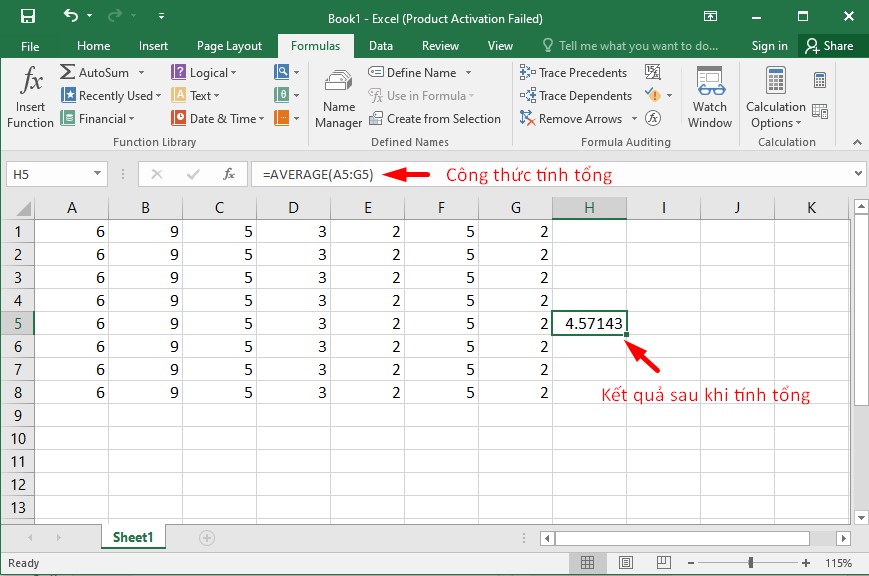
Ví dụ: Nếu như bạn muốn tính giá trị trung bình từ ô A5 đến ô G5, chỉ cần nhập =AVERAGE (A5: G5) và nhấn Enter là xong.
Nhóm hàm thống kê
Hàm Count
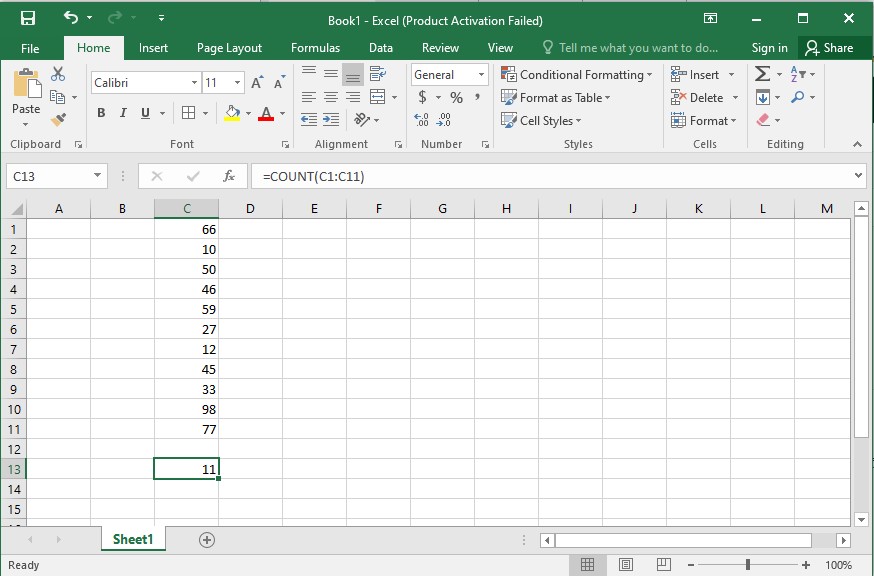
Nếu bạn có một bảng tính chứa một cơ sở dữ liệu khổng lồ và bạn muốn biết trong một vùng nào đó chứa bao nhiêu ô hoặc trong bảng tính chỉ chứa các dãy số, không chứa chữ cái. Để tiết kiệm thời gian so với cách thủ công, hãy sử dụng hàm COUNT để đếm các giá trị và số lượng trong phạm vi bạn mong muốn. Công thức COUNT trong Excel như sau: =COUNT(value1, [value2], …). Ví dụ, bạn cần đếm từ ô C1 đến C11, hãy nhập =COUNT(C1:C11).
Trong đó:
- Value1: Tham chiếu đến ô hoặc lựa chọn vùng cần được đếm. Đây là một giá trị bắt buộc.
- Value2: Tham chiếu đến các ô hoặc lựa chọn vùng bổ sung cần được đếm số. Tối đa đến 255 mục. Đây là một giá trị tùy chọn.
Hàm COUNTA đếm ô không trống
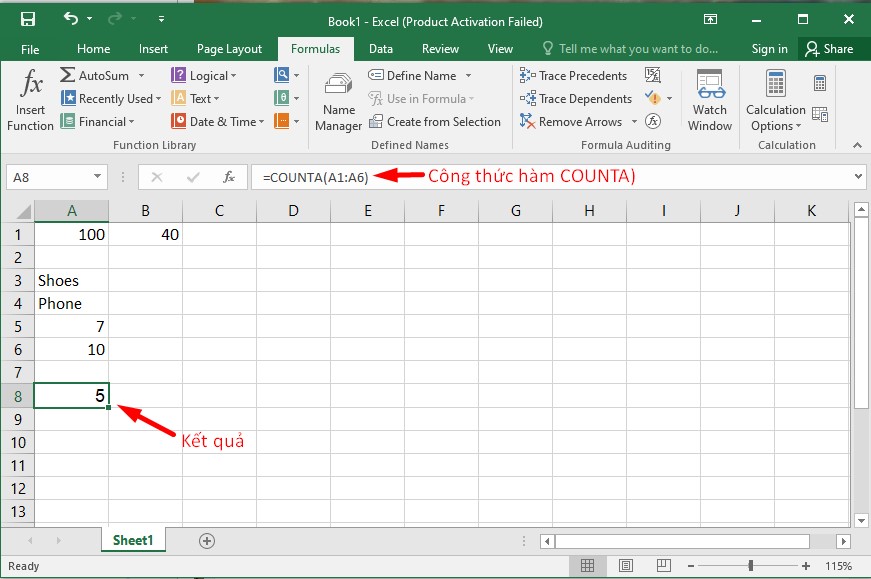
Hàm COUNTA trong Excel thực hiện chức năng đếm số ô chứa nội dung bằng chữ số bất kỳ, chữ cái hoặc biểu tượng, hiểu theo cách khác là hàm dùng để đếm các khoảng ô trống.
Cú pháp:=COUNTA(phạm vi bảng tính cần đếm).
Hàm SUMIF có điều kiện
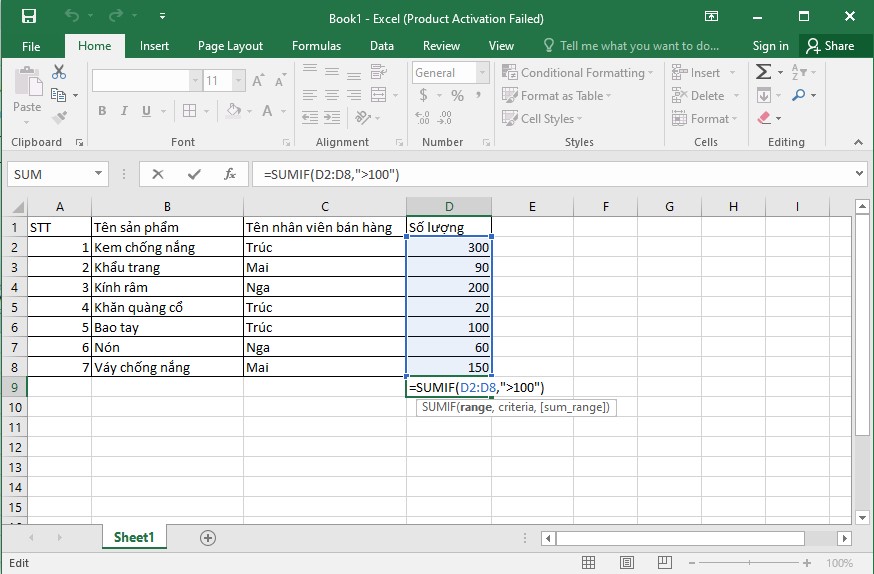
Để thực hiện phép tính tổng ô điều kiện (Ví dụ, lớn hơn 100), hãy dùng hàm SUMIF trong Excel sau (hai đối số). Công thức hàm Sumif như sau:
=SUMIF(range, criteria,[sum_range])
Trong đó:
- Range: Phạm vi ô được đánh giá dãy ô chứa dữ liệu.
- Criteria: Giá trị điều kiện / tiêu chí cần được đáp ứng. Các điều kiện có thể được cung cấp dưới dạng ( số, văn bản, ngày tháng, biểu thức logic, biểu thức ký tự hoặc các hàm Excel khác).
Nhóm hàm logic
Hàm IF
Hàm IF trong Excel sử dụng để kiểm tra xem điều kiện của bạn có được đáp ứng hay không, nếu giá trị đúng, nếu sai sẽ trả về giá trị sai.
Công thức hàm IF: =IF(điều kiện,’giá trị đúng’,’giá trị sai’).
Dưới đây là ví dụ giúp bạn kiểm tra xem ô A có thỏa mãn điều kiện lớn hơn 50 hay không. Nếu như thỏa mãn thì giá trị Correct sẽ được trả vào ô C1, nếu trả về giá trị Incorrect thì không thõa mãn điều kiện. Ở ô C1, bạn nhập hàm như sau:
=IF(A150,’Correct’,’Incorrect’)


